
Der nächste Bericht beginnt nicht bei null.
Das ist die .pbit-Datei, mit der wir in Kundenprojekten starten — nicht das abgespeckte Demo-Ding aus einem Blogartikel. Layout, Navigation, Kalender, Zeitvergleiche und die Doku-Mechanik sind fertig. Du hängst deine Datenquelle an und fängst da an, wo sonst der zweite Tag beginnt.
Wohin dürfen wir sie schicken?
Eine Mail, zwei Dateien, fertig. Kein Anruf, keine Nachfass-Kette.
- Die Vorlage als .pbit für Power BI Desktop
- Das Handbuch als PDF — 9 Seiten, wie du sie in 30 Minuten anpasst
- Beides sofort, ohne Konto und ohne Installation
Wir nutzen deine Adresse, um dir die Vorlage zu schicken und dir gelegentlich Praxis-Tipps zu Power BI zu senden. Abmeldung jederzeit mit einem Klick, keine Weitergabe an Dritte. Datenschutz
Prüf dein Postfach.
Die Mail mit der Vorlage ist raus. Sie kommt von sw@weilerconsult.de — falls sie nicht in ein paar Minuten da ist, schau kurz im Spam-Ordner nach.
Wo steht euer Reporting?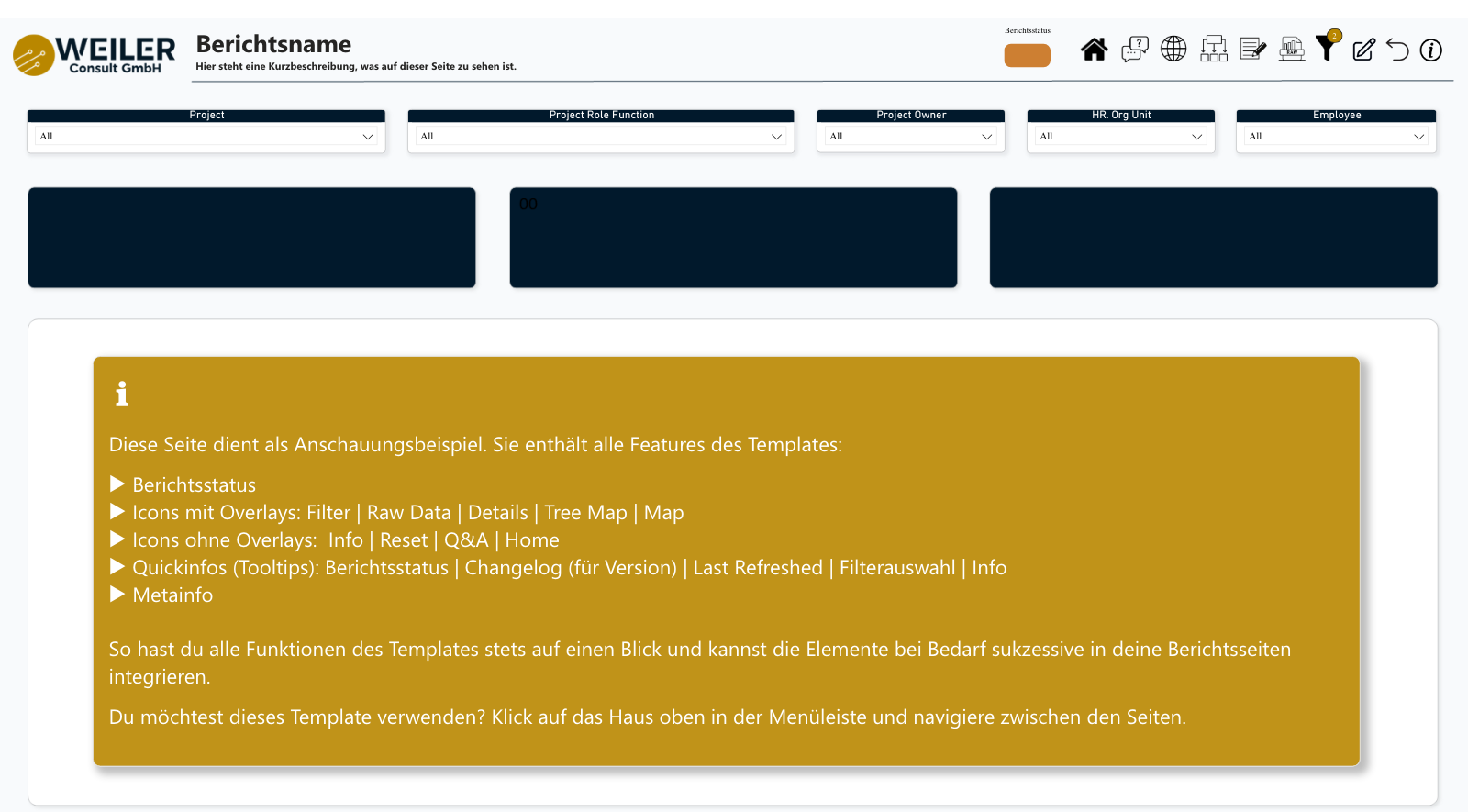
Zwei Tage vergehen, bevor die erste Zahl steht.
Nicht wegen der Analyse. Wegen der immer gleichen Vorarbeit: Kalendertabelle anlegen, Vorjahresvergleich schreiben, Seitenlayout ausrichten, Navigation bauen, irgendwo festhalten, was eine Kennzahl eigentlich bedeutet. Das ist in jedem Projekt dieselbe halbe Woche — und sie taucht in keiner Aufwandsschätzung auf.
Diese Vorlage ist genau diese halbe Woche, einmal sauber gebaut und seitdem in Kundenprojekten im Einsatz.
Das Gerüst steht
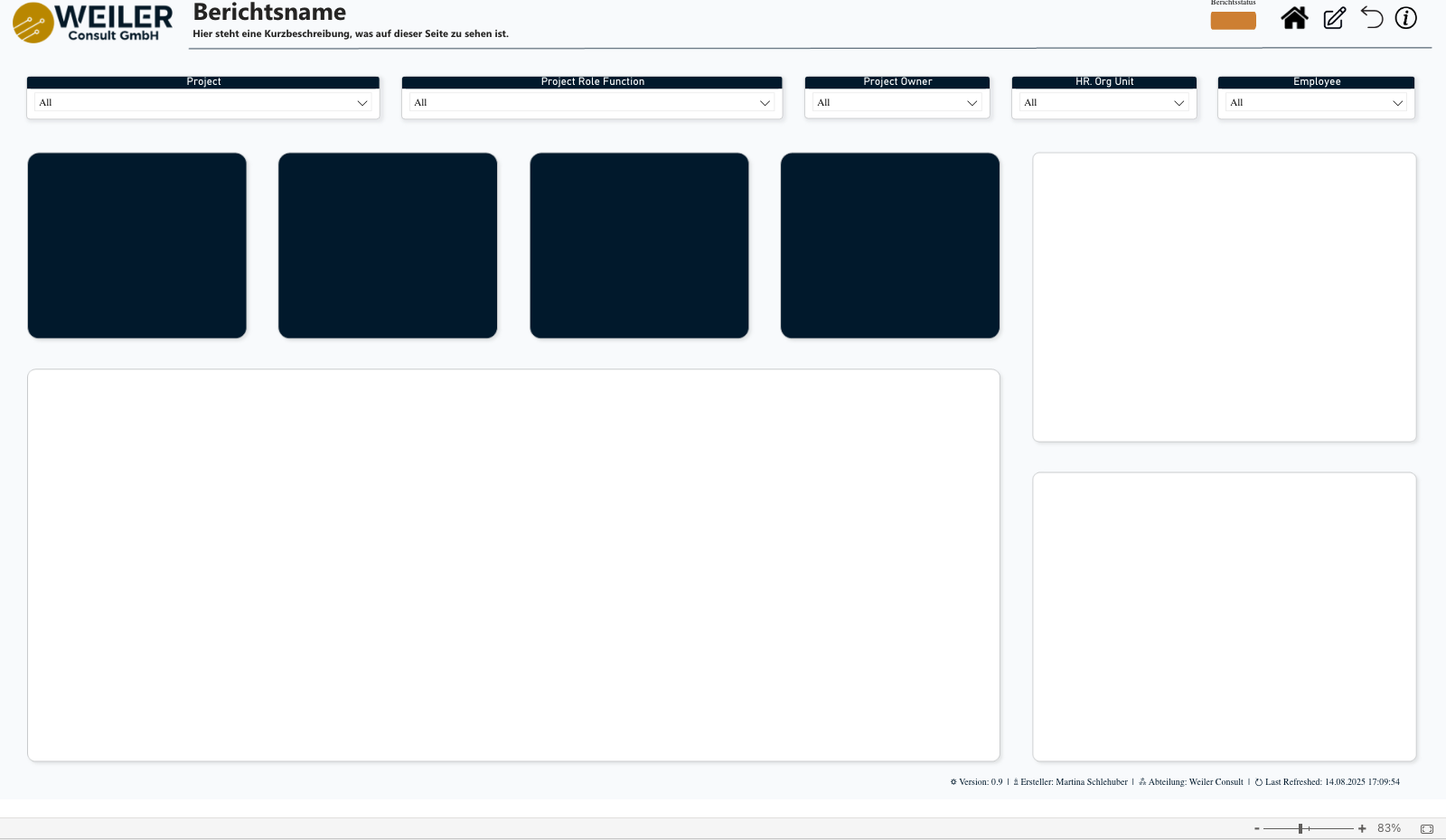
Startseite mit Navigation, fünf vorbereitete Berichtsseiten, einheitliche Kopfzeile, Filterzeile und Kachelraster. Du füllst, statt zu bauen.
Die Zeitlogik steht
Kalendertabelle, 25 Measures und 13 fertige Zeitvergleiche als Berechnungsgruppe. Vorjahr, Vormonat, YTD und laufende Zwölfmonatswerte gelten sofort für jede Kennzahl.
Die Doku steht
Info-Overlay, Doku-Seite, Changelog und Berichtsstatus sind eingebaut. Der Bericht beantwortet die Rückfragen, die sonst bei dir landen.
Eine Navigation, die niemand erklären muss.
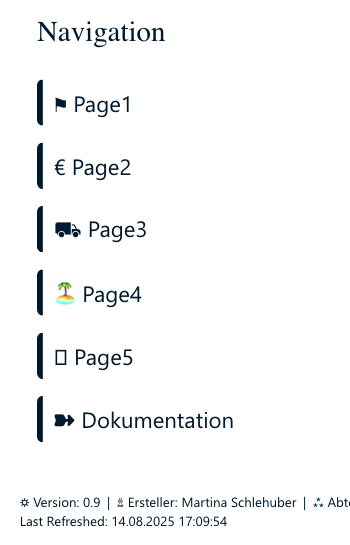
Die Vorlage öffnet nicht mit einer Zahlenwand, sondern mit einer Startseite: sechs Einstiege, klar benannt, jeder ein Klick. Empfänger, die Power BI zweimal im Monat öffnen, finden damit auf Anhieb ihren Bericht.
- Sechs vorbereitete Einstiege — Platzhalter, die du mit deinen Seitennamen überschreibst
- Zurück-zur-Startseite-Symbol auf jeder Seite
- Metazeile mit Version, Ersteller und Stand der letzten Aktualisierung
Zehn Funktionen, die sonst niemand einbaut.
Oben rechts sitzt eine Leiste, die in jedem Bericht gleich funktioniert: Filter zurücksetzen, Rohdaten einsehen, Detailansicht öffnen, Q&A stellen, Karte und Treemap einblenden, Info anzeigen. Einmal gebaut, überall verfügbar.
Dazu die Filteranzeige: Sie zeigt im Klartext, welche Auswahl gerade aktiv ist. Das beendet die Diskussion, ob zwei Leute wirklich dieselbe Zahl vor sich haben.

Schneller angesehen als nachgebaut.
Die Datei ist 2 MB groß und in Power BI Desktop in zehn Sekunden offen. Wenn dir das Layout nicht gefällt, hast du nichts verloren außer diesen zehn Sekunden.
Der Bericht erklärt sich selbst.
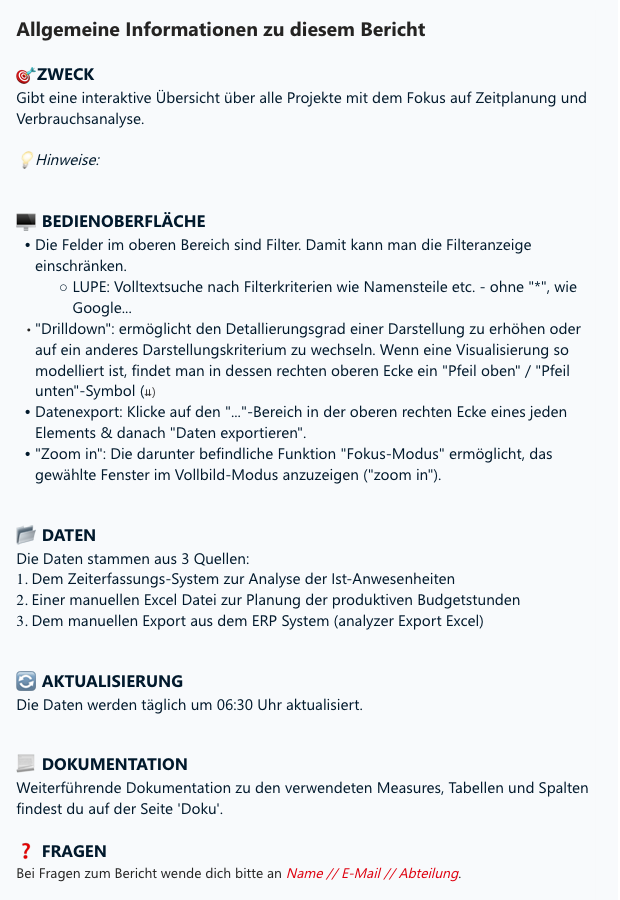
Hinter dem Info-Symbol liegt eine fertige Struktur: Wozu dieser Bericht da ist, wie man ihn bedient, woher die Daten kommen, wann sie aktualisiert werden und wer bei Fragen zuständig ist. Du füllst Textfelder — die Gliederung steht.
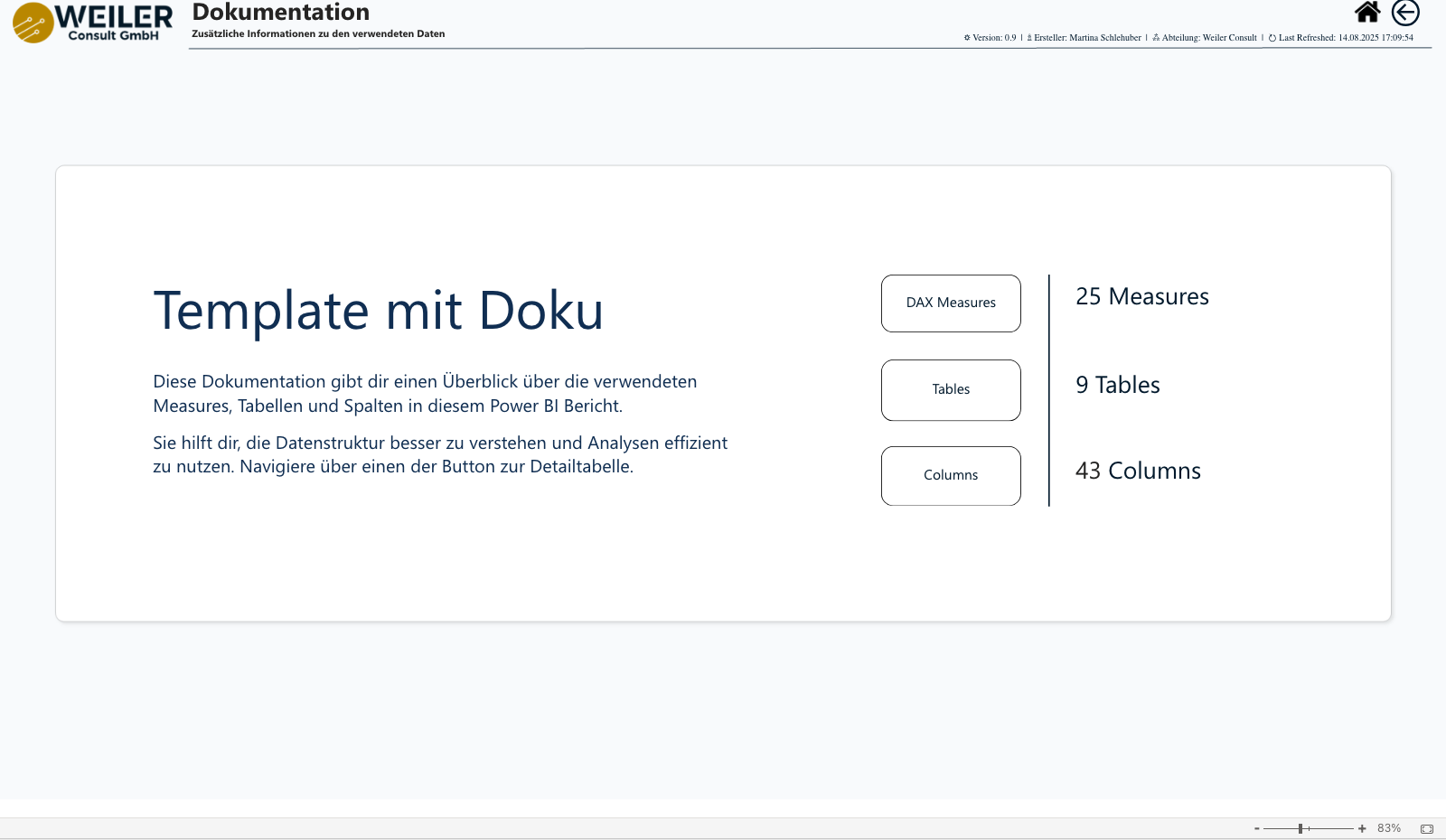
Auf der Doku-Seite listet der Bericht seine eigenen Measures, Tabellen und Spalten auf. Wer wissen will, wie eine Kennzahl gerechnet wird, klickt nach, statt zu fragen.
Das Datenmodell, im Bericht nachlesbar.
Eine eigene Seite zählt aus, was im Modell steckt, und führt per Klick in die Detailtabellen zu Measures, Tabellen und Spalten. Die Zahlen aktualisieren sich mit deinem Modell mit — du pflegst keine zweite Liste in Confluence.
- Measures mit Beschreibung und Formel
- Tabellen und Spalten mit Herkunft
- Alles im Bericht selbst, ohne externes Werkzeug
Wer hat was wann geändert.
Eine Changelog-Tabelle mit Version, Datum, Bearbeiter und Änderung — sichtbar direkt im Bericht, nicht in einer Datei, die niemand findet. Dazu die Statusampel in der Kopfzeile: Bronze, Silber oder Gold, je nachdem, wie belastbar der Stand ist.
So sieht jeder Empfänger sofort, ob er einen Entwurf vor sich hat oder eine Zahl, auf die er sich in der Sitzung berufen kann.

13 Zeitvergleiche, die für jede Kennzahl gelten.
Die Vorlage bringt eine Berechnungsgruppe mit. Der Unterschied zur üblichen Bauweise: Du schreibst den Vorjahresvergleich einmal — nicht einmal pro Kennzahl. Bei 20 Kennzahlen und 13 Vergleichen wären das sonst 260 einzelne Measures, die alle gepflegt werden wollen.
Vier Schritte, eine halbe Stunde.
Der genaue Ablauf steht im Handbuch, das mit der Vorlage kommt — inklusive der zwei Stellen, an denen man erfahrungsgemäß hängen bleibt.
Öffnen
Doppelklick auf die .pbit in Power BI Desktop. Die Vorlage fragt beim Start sechs Parameter ab — Berichtsname, Zeitraum, Sprache.
Daten anhängen
Deine Quelle hinzufügen: Excel, SQL, Fabric, was auch immer. Die Vorlage schreibt dir nichts vor.
Kalender verbinden
Eine Beziehung von deinem Datum auf die mitgelieferte Kalendertabelle — damit gelten alle 13 Zeitvergleiche sofort.
Als .pbix sichern
Einmal speichern, und die Vorlage ist dein Bericht. Das Original bleibt unangetastet für das nächste Projekt.
Die halbe Woche Vorarbeit — schon erledigt.
Du bekommst die .pbit und das 9-seitige Handbuch in einer Mail. Kein Verkaufsgespräch als Bedingung, keine Kreditkarte, keine Testphase, die abläuft.
Für wen sich das lohnt — und für wen nicht.
Passt
- Du baust regelmäßig Power-BI-Berichte und fängst jedes Mal wieder bei der Kalendertabelle an
- Eure Berichte sehen von Person zu Person unterschiedlich aus
- Du willst ein Layout, das man Geschäftsführung und Fachbereich vorlegen kann
- Du kennst Power BI Desktop und weißt, was eine Beziehung ist
Passt nicht
- Du suchst einen fertigen Bericht mit Zahlen — die Vorlage ist bewusst leer
- Du hast Power BI noch nie geöffnet; dann ist unser Einführungskurs der bessere Start
- Ihr arbeitet mit Tableau, Qlik oder Looker
- Du willst ein Konzept, keine Datei
Klick vorher selbst durch.
Unten läuft die Vorlage als echter Bericht im Browser — dieselbe Datei, die du per Mail bekommst. Blättere durch die Seiten, öffne die Overlays, sieh dir die Filterlogik an. Erst danach entscheiden, ob du deine Adresse dalässt.
Die vier Fragen, die immer kommen.
Was kostet die Vorlage — wirklich nichts?
Wirklich nichts. Wir verdienen unser Geld mit Projekten und Schulungen, nicht mit Dateien. Wer die Vorlage nutzt und irgendwann Unterstützung braucht, weiß dann schon, wie wir arbeiten. Das ist die ganze Rechnung dahinter.
Was passiert mit meiner E-Mail-Adresse?
Sie wird für den Versand der Vorlage genutzt und danach für gelegentliche Praxis-Tipps zu Power BI. Kein Anruf, keine Weitergabe an Dritte, Abmeldung mit einem Klick in jeder Mail. Deshalb gibt es hier auch keinen Direkt-Download: Wir schicken die Datei an eine Adresse, die es wirklich gibt.
Welche Power-BI-Version brauche ich?
Power BI Desktop in einer aktuellen Version, kostenlos von Microsoft. Eine Pro- oder Fabric-Lizenz brauchst du erst, wenn du den fertigen Bericht im Web teilen willst — zum Öffnen und Anpassen der Vorlage nicht.
Sind Daten enthalten?
Nein, und das ist Absicht. Enthalten sind Struktur, Layout, Kalender, Measures und die Doku-Mechanik. Deine Zahlen hängst du selbst an — sonst müsstest du erst fremde Beispieldaten entfernen, bevor du anfangen kannst.
Zwei Dateien, eine Mail.
Die .pbit und das Handbuch. Trag deine Adresse ein, und in unter einer Minute liegt beides in deinem Postfach.